Como crear o importar productos desde una plantilla de excel
Tiempo de lectura: 1 min
Resumen
Como alternativa a la creación de productos de forma individual, puedes cargar de manera masiva desde un archivo de excel el catálogo de productos y servicios que utilizaras en los procesos de compra y venta:
Contenido
- Descarga de plantilla
- Llena la plantilla con tus productos
- Carga de archivo
- Estructura de la plantilla
Descarga de plantilla
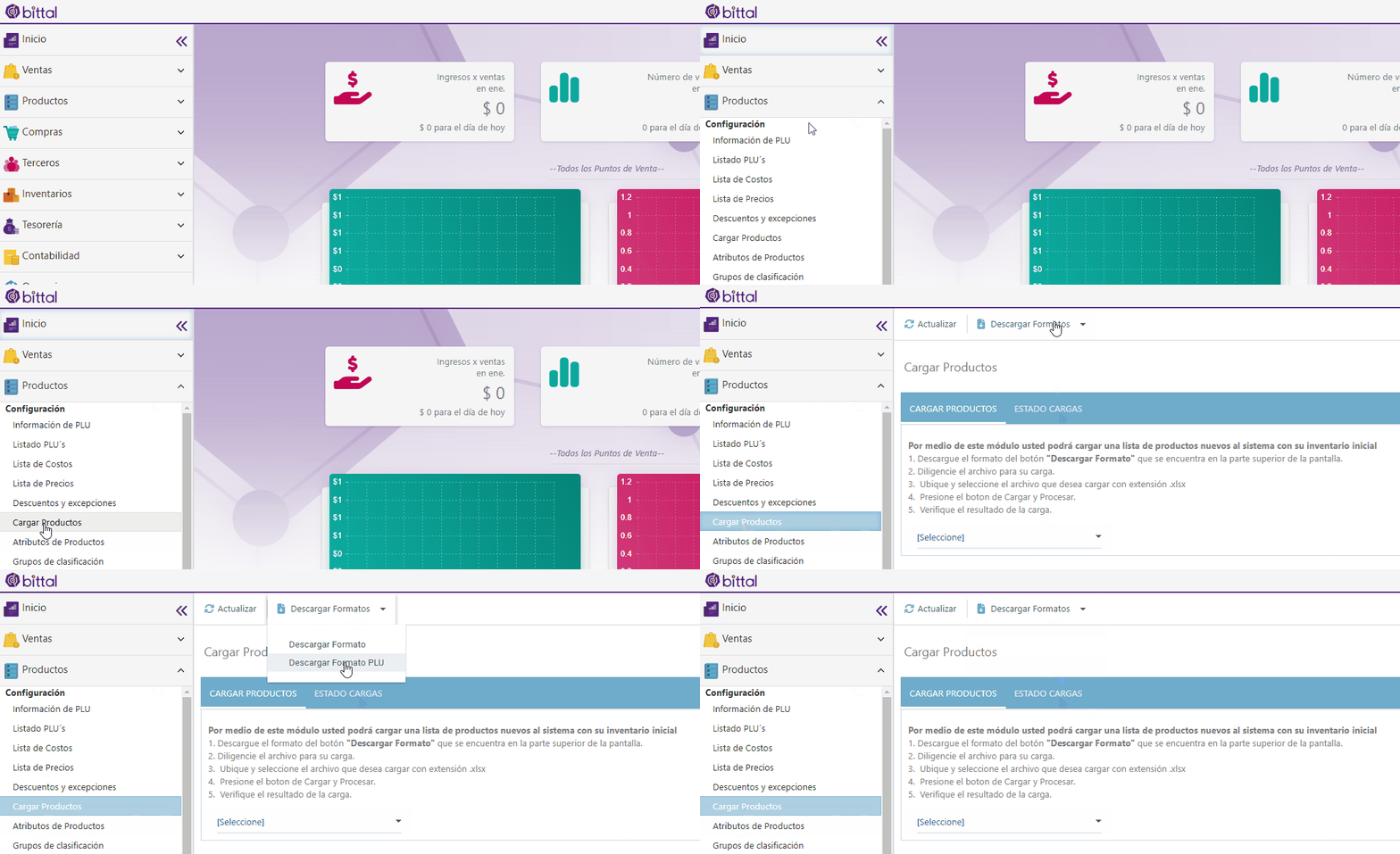
- En el menú de Productos, selecciona la opción de Cargar Productos:
- En la opción Descargar Formatos, selecciona Descargar Formato PLU
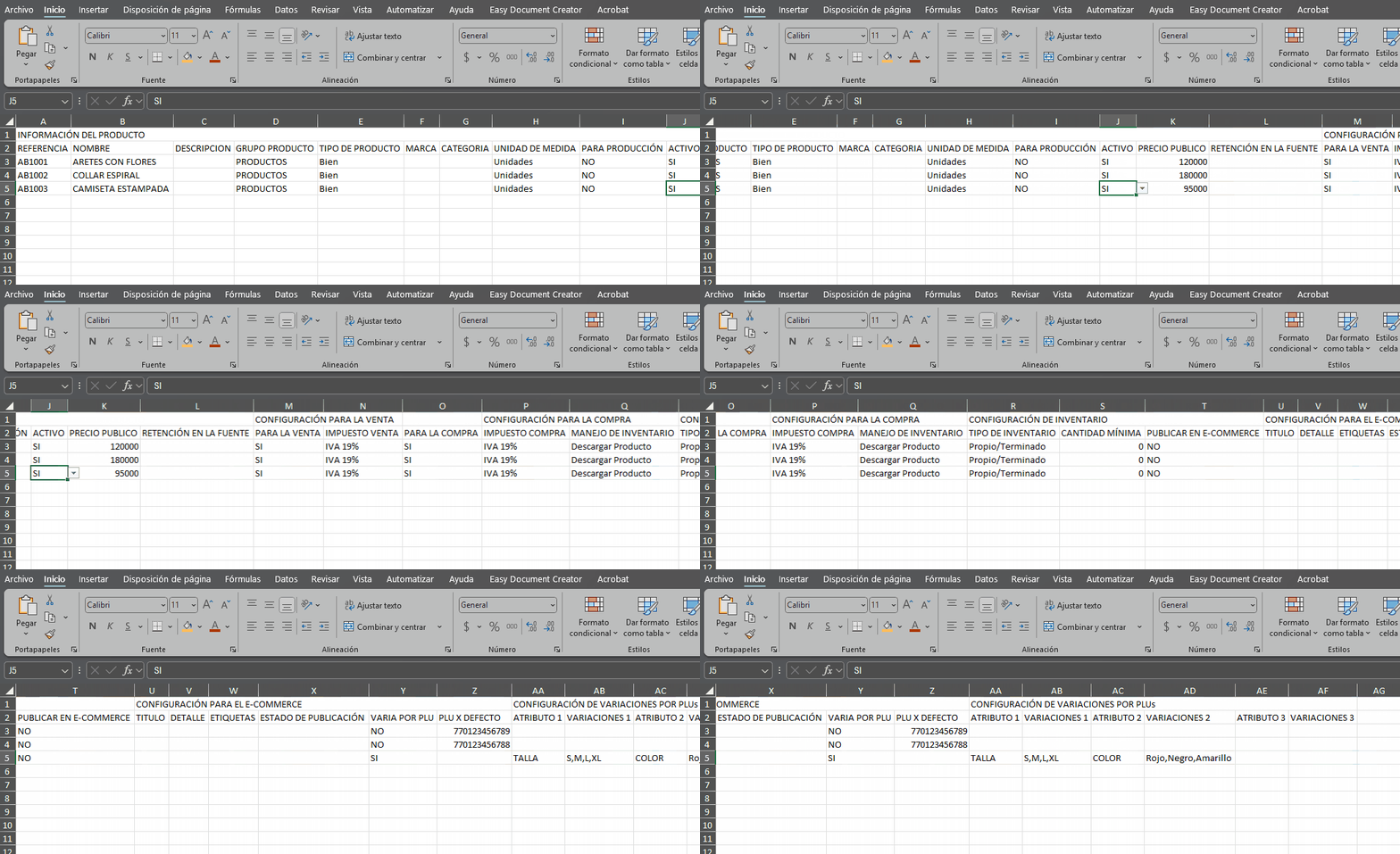
Llena la plantilla con la información de tus productos
Ingresa la información correspondiente en cada una de las columnas del archivo, para que la carga sea exitosa, debes diligenciar al menos las columnas marcadas como requeridas, ver estructura de la plantilla
Carga el archivo
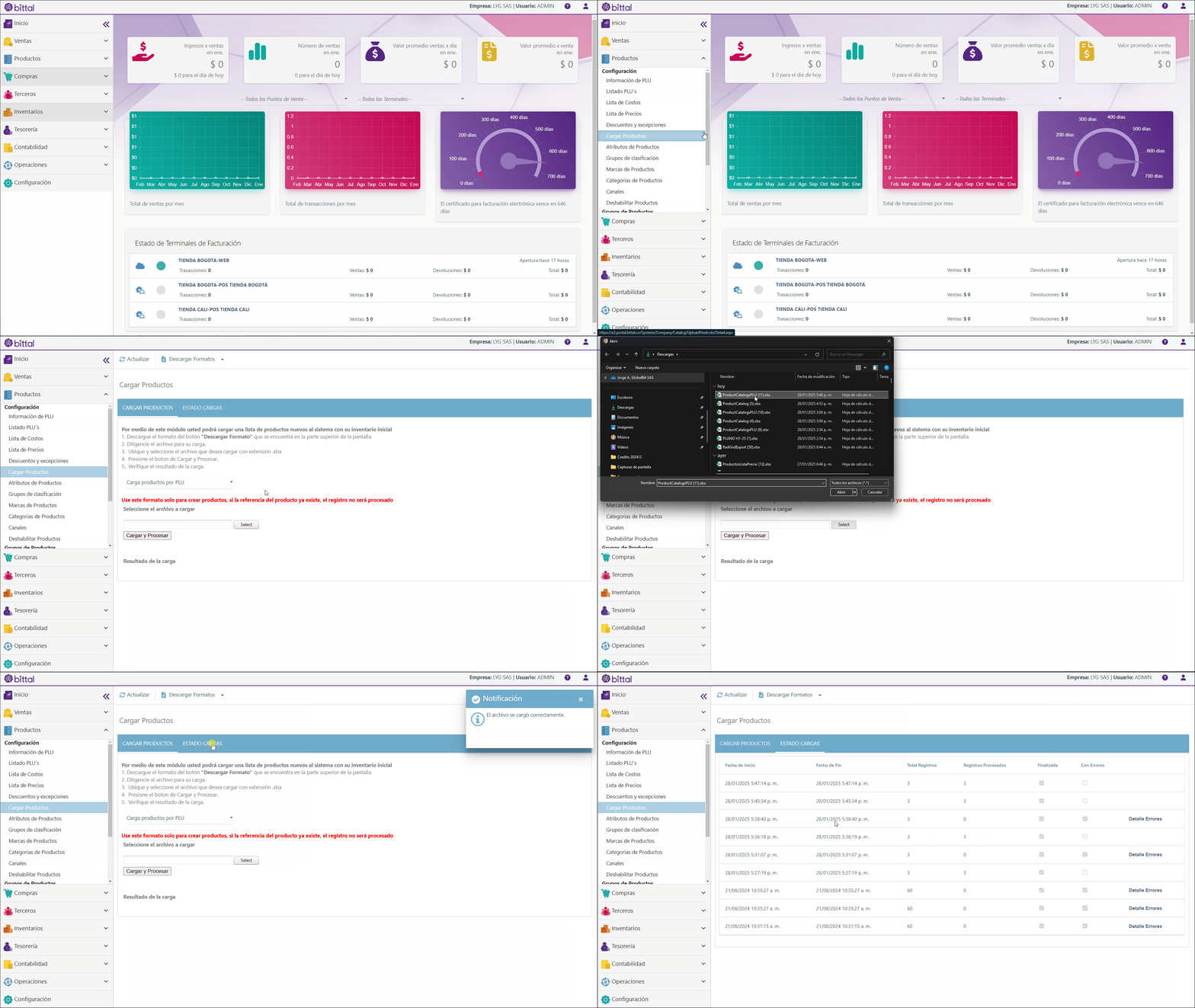
- En el menú de Productos, selecciona la opción de Cargar Productos:
- Selecciona Carga de productos por PLU
- Presiona el botón "Select" y ubica el archivo de excel con tus productos
- Presiona el botón Cargar y Procesar
- Valida el estado de carga del archivo y espera a la finalización
Estructura de la plantilla
Debes tener en cuanta los campos que debes diligenciar para crear correctamente tus productos, ten en cuenta las columnas marcadas como requeridas.
Información del producto
REFERENCIA (Requerido): Ingresa el código alfanumérico que identifique de forma única el producto, si el producto no tiene variaciones como talla y/o color, puedes usar el mismo codigo de barras
NOMBRE (Requerido): Ingresa un nombre corto para el producto
DESCRIPCION: Ingresa la descripción de tu producto
GRUPO PRODUCTO (Requerido): Selecciona el grupo de productos, este grupo debe estar previamente creado. Aprende como crear, agrupar, categorizar y clasificar tus productos: Aprende aquí.
TIPO DE PRODUCTO (Requerido): Selecciona si el producto es un Bien o un Servicio
MARCA: Selecciona la marca del producto, esta marca debe estar previamente creada.
CATEGORIA: Selecciona la categoría del producto, esta categoría debe estar previamente creada. Aprende como agrupar, categorizar y clasificar tus productos aquí.
UNIDAD DE MEDIDA (Requerido): Selecciona la unidad de medida para la compra y venta del producto, por ejemplo unidades, pares, metros, etc. Si es un producto que no maneja inventario, seleccione unidades.
PARA PRODUCCIÓN (Requerido): Especifique si el producto se gestionará en un proceso de producción y requiere configurar una ficha técnica para especificar los insumos y cantidades.
ACTIVO (Requerido): Defina si el producto ingresará como activo SI/NO es decir, habilitado o deshabilitado
PRECIO PUBLICO (Requerido): Puede cargar el precio inicial del producto, este precio se relacionará en la lista de precios por defecto, no se afectan otras listas de precio, si no vas a especificar un precio debes diligenciar 0 (cero), aprende como gestionar varias listas de precios aquí.
RETENCIÓN EN LA FUENTE: Puede preconfigurar la tarifa que utilizará el producto para calcular la retención en la fuente, aprende más en la configuración de retenciones aquí.
Configuración para la venta
PARA LA VENTA (Requerido): Especifique SI/NO, si el producto se utilizará en los procesos de venta.
IMPUESTO VENTA (Requerido): Si el producto esta marcado para la venta, selecione el impuesto que aplicará en la venta, el impuesto debe estar previamente creado.
Configuración para la compra
PARA LA COMPRA (Requerido): Especifique SI/NO, si el producto se utilizará en los procesos de registro de compras..
IMPUESTO COMPRA (Requerido): Si el producto esta marcado para la compra, selecione el impuesto que se sugerirá en la compra (puede cambiarlo al momento de registrar facturas de comrpa), el impuesto debe estar previamente creado, aprende como crear y configurar impuestos de compra y venta aquí.
Configuración de inventario
MANEJO DE INVENTARIO (Requerido): Seleccione el manejo de inventario que se le dará al producto:
- Descargar Insumos: El producto no maneja inventario, pero al momento de vender se descargan automáticamente los insumos configurados en la ficha técnica, por ejemplo, un KIT de productos que se arme al momento de vender.
- Descargar producto: El producto es inventariable, se descarga producto en los procesos de venta y salida de inventario; se carga inventario en los procesos de compra e ingreso de inventario.
- No Maneja Inventario: El producto no maneja inventario, se usa para servicios o productos operativos que no desee llevar trazabilidad de inventarios.
TIPO DE INVENTARIO (Requerido): Si en el manejo de inventario selecciona Descargar Producto, debe seleccionar un tipo de inventario, el tipo de inventario debe estar creado previamente, aprende como gestionar los tipos de inventario y productos en consignación, cargándolos desde excel, aquí aquí.
CANTIDAD MÍNIMA (Requerido): Especifique la cantidad mínima de inventario, el sistema le notificará cuando el inventario llegue al mínimo, si especifica cero no se validará el mínimo de inventario.
Configuración para el e-commerce
PUBLICAR EN E-COMMERCE: Especifique SI/NO, si el producto se publicará en el e-commerce (debe tener habilitado en su plan la funcionalidad de conexión con e-commerce)
TITULO: Ingrese el título descriptivo que se publicará en el e-commerce
DETALLE: Ingrese la descripción detallada del producto, caracrerísticas, medidas, ocaciones de uso, etc.
ETIQUETAS: Ingrese las etiquetas que se publicarán en el e-commerce, debe estar separadas por coma (,)
ESTADO DE PUBLICACIÓN: Especifique el estado de publicación del producto en el e-commerce (activo, borrador)
Configuración de variaciones de producto
VARIA POR PLU (Requerido): Especifique SI/NO, si el producto tiene variaciones, es decir si varía por talla, color u otro atributo, puede combinar hasta tres atributos
PLU X DEFECTO (Requerido): Si el producto no varía por PLU, debe especificar el codigo que identificará de forma única el producto, si utiliza codigos de barras, ingrese aquí el codigo respectivo, Si el producto varía por PLU debe dejar el campo vacío, el sistema generará un codigo de barras automático, luego de crear los productos, puede cambiar los codigos si utiliza un estandar o desea utilizar una codifiacación diferente, aprende como gestionar de forma masiva los códigos de los PLU aquí.
ATRIBUTO 1: Si el producto varía por PLU, debe especificar el nombre del primer atributo por el que se va a generar la variación, por ejemplo talla, el atributo y las variaciones deben estar previamente creadas, aprende como gestionar las variaciones de productos por tallas, colores u otro atributo: aquí.
VARIACIONES 1: Ingrese las variaciones del atributo que aplicarán al producto, por ejemplo: S, M, L, XL
ATRIBUTO 2: Si el producto varía por PLU, y tiene un segundo atributo de variación, debe especificar el nombre del segundo atributo por el que se va a generar la variación, por ejemplo COLOR, el atributo y las variaciones deben estar previamente creadas, aprende como gestionar las variaciones de productos por tallas, colores u otro atributo.
VARIACIONES 2: Ingrese las variaciones del atributo que aplicarán al producto, por ejemplo: rojo, negro, amarillo
ATRIBUTO 3: Si el producto varía por PLU, y tiene un tercer atributo de variación, debe especificar el nombre del tercer atributo por el que se va a generar la variación, por ejemplo COPA, el atributo y las variaciones deben estar previamente creadas, aprende como gestionar las variaciones de productos por tallas, colores u otro atributo.
VARIACIONES 3: Ingrese las variaciones del atributo que aplicarán al producto, por ejemplo: A, B, C.
Aprende con nosotros de forma gratuita en bittal ERP
Si tienes dudas nuestro equipo de soporte está listo para apoyarte.