¿Como crear un Usuario / Tercero? (Clientes, proveedores, empleados, etc)
Palabras clave:
Usuario, tercero, creación de terceros, clientes, proveedores, empleados
Resumen:
Un Usuario / Tercero es toda persona natural o jurídica con la que la empresa realiza operaciones comerciales, como clientes, proveedores o empleados. Crear estos terceros permite gestionar eficientemente las transacciones y mantener un control adecuado de las cuentas por cobrar o pagar.
Este tutorial enseña paso a paso cómo registrar y configurar usuarios terceros en el sistema para asegurar una correcta integración.
Contenido:
¿Cuáles son los beneficios de los Usuarios / Terceros?
Desarrollo del escenario (Paso a paso o ruta creación de tercero)
Desarrollo del escenario (Paso a paso o ruta creación de Usuario)
¿Qué es un Usuario / Tercero?
En Bittal, un Usuario o Tercero es cualquier persona natural o jurídica con la que la empresa realiza operaciones, como clientes, proveedores, empleados u otros actores externos.
¿Para qué sirve?
Sirve para registrar, identificar y gestionar las relaciones comerciales y administrativas dentro del sistema.
¿Cuáles son los beneficios de los Usuarios / Terceros?
Permite realizar transacciones comerciales y administrativas con clientes, proveedores y empleados; facilita la emisión de facturas, notas crédito y otros documentos; optimiza el control de cuentas por cobrar y pagar; mejora la trazabilidad y organización de la información; y brinda a los usuarios acceso a la plataforma Bittal para ejecutar operaciones según su rol y permisos definidos.
Ejemplo creación de Tercero:
Carlos de Multimoda, adquiere insumos regularmente de nuevos proveedores, por lo que debe crear los terceros en Bittal para registrar sus facturas de compra y pagos.
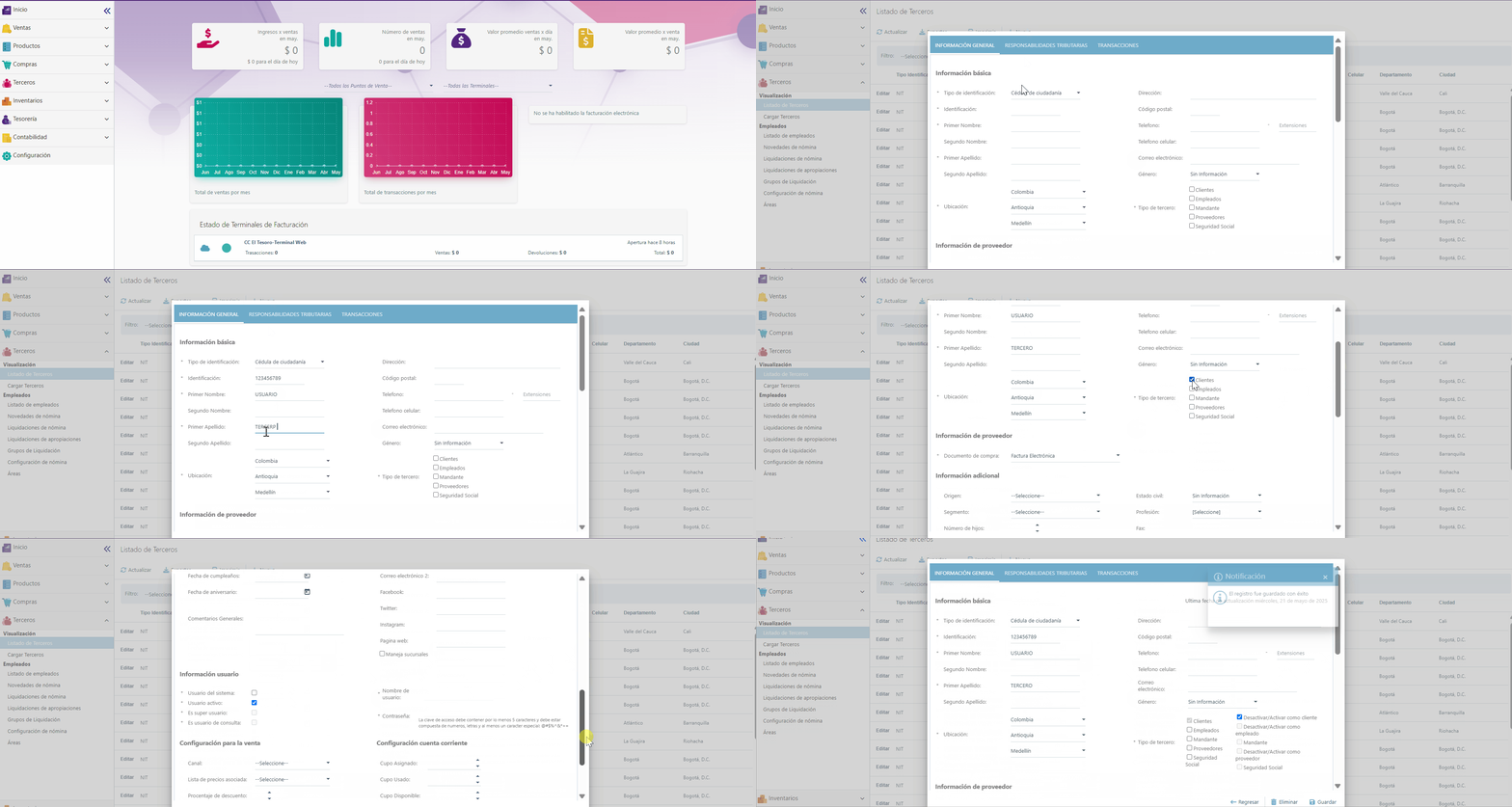
Desarrollo del escenario (Paso a Paso o Ruta de creación de tercero)
1. Ingresar al menú principal.
2. Hacer clic en "Terceros".
3. Acceder al listado de terceros.
4. Seleccionar "Nuevo".
5. Llenar los datos del Tercero.
6. Asignar qué tipo de Tercero es, (si es cliente, proveedor, etc)
7. Dar clic en “Guardar”.
Ejemplo creación de Usuario:
A la empresa A y B Ltda. ingresó un nuevo Auxiliar de Ventas y necesitan crearle un usuario en Bittal para que gestione el proceso de facturación, agilice el control de las ventas y recaudo de cartera.
Desarrollo del escenario (Paso a Paso o Ruta creación de Usuario)
1. Ingresar al menú principal.
2. Hacer clic en "Terceros".
3. Acceder al listado de terceros.
4. Seleccionar "Nuevo".
5. Llenar los datos del USUARIO.
6. Asignar qué tipo de Tercero es, (si es empleado, etc)
7. Asignar el nombre de Usuario y la contraseña.
8. Dar clic en “Guardar”.