¿Como realizar salidas directas de inventario desde excel?
Palabras clave:
Inventario, productos, salida, stock, deterioro, registro.
Resumen:
La salida manual de productos en Bittal permite registrar egresos de inventario directamente desde un archivo Excel, sin necesidad de vincularlos a una venta o documento comercial. Esta función es ideal para ajustes, pérdidas, devoluciones o consumos internos, facilitando la actualización rápida y precisa del inventario para reflejar fielmente los movimientos reales en el sistema.
Este tutorial enseña paso a paso cómo registrar una salida de inventario desde excel en el sistema, para asegurar una correcta integración.
Contenido:
¿Qué es una salida directa de inventario desde excel?
¿Cuáles son los beneficios de las salidas directas de inventario desde excel?
Ejemplo creación de salidas de inventario desde excel:
Paso a paso o ruta de salidas de inventario desde excel:
¿Qué es una salida directa de inventario desde excel?
La salida de inventario es el proceso de descontar productos del stock registrado en el sistema, por motivos como consumo interno, daño o merma, sin estar vinculados a una venta. Al realizarlo desde un archivo Excel, se facilita un control preciso y ágil de las existencias, asegurando que el inventario físico y el registrado estén siempre actualizados y coherentes.
¿Para qué sirve?
Permite registrar de manera rápida y eficiente los egresos de productos cargando la información directamente desde un archivo Excel. Esto facilita la gestión de inventarios al simplificar y acelerar el proceso de actualización del stock por consumo interno, pérdidas, daños o ajustes, sin necesidad de documentos comerciales. Así se garantiza un control preciso y actualizado del inventario en el sistema.
¿Cuáles son los beneficios de las salidas directas de inventario desde excel?
Las salidas directas desde Excel permiten descontar productos del stock de forma inmediata cargando los datos desde un archivo, lo que asegura que las existencias reflejen con precisión el inventario real. Facilitan el registro rápido de egresos por mermas, daños, uso interno o ajustes, mejorando el control sobre los recursos. Además, al registrar los movimientos desde Excel, se genera trazabilidad que fortalece la gestión contable, evita inconsistencias y apoya decisiones basadas en datos reales. También agilizan los procesos operativos al eliminar la necesidad de documentos previos como facturas o remisiones.
Ejemplo creación de salidas directas de inventarios desde excel:
Carlos de la empresa Multimoda, detecta que 20 jeans están dañados y no pueden venderse. Para ajustar el stock, registra una salida directa desde un archivo Excel en Bittal, dando de baja estos equipos por daño y actualizando así el inventario de forma rápida y precisa.
Paso a Paso o Ruta de salidas de inventario:
- Ingresar al menú principal.
- Hacer clic en "Inventarios".
- Desplegar el menú de “Movimientos”.
- Seleccionar "Salidas".
- Seleccionar en la parte superior "+Nuevo" y posteriormente, “cargar archivo".
- Diligenciar la información colocando los datos esenciales en los campos obligatorios o requeridos, (PLU, CANTIDAD, COSTO).
- Una vez diligenciada la información, debes guardar tu archivo de excel.
- Dirigirte nuevamente a Bittal y cargar el archivo.
- Dar clic en siguiente, seleccionar la información correspondiente como bodega, tipo de inventario y concepto, y por último, “Confirmar e imprimir”.
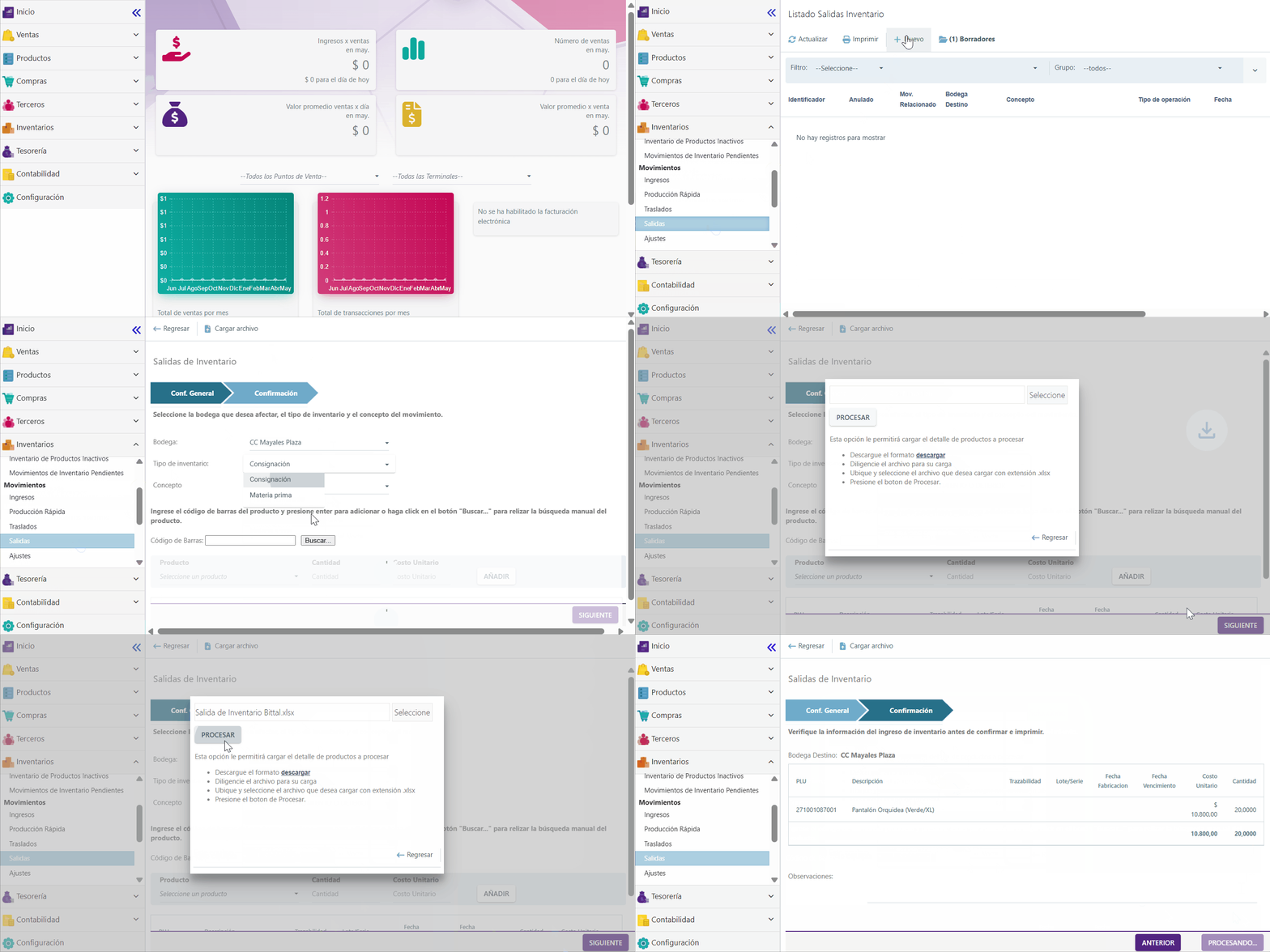
Información de configuración general:
Bodega: en Bittal es donde se organiza y controla el inventario de productos según su ubicación física o funcional dentro de la empresa. / Asigna la bodega correspondiente al ingreso que vas a realizar, conoce como crear bodegas dando clic [aquí].
Tipo de inventario: El tipo de inventario en Bittal clasifica los productos según su uso o naturaleza, como materias primas, productos terminados o productos en consignación.
Concepto: Debes seleccionar el motivo o razón de la salida de inventario.
Código de barras: Aquí puedes seleccionar tu inventario escaneando el código o introduciéndolo manualmente. También puedes hacer clic en "Buscar" para localizar productos por nombre u otros datos.
Nota: Aprende a realizar salidas directas de inventario manualmente, dando clic [aquí].