¿Cómo anular o eliminar el cierre contable de terceros/anual?
Palabras clave:
Anulación, comprobante, reversión, corrección, consecutivo.
Resumen:
Anular o eliminar el cierre contable de terceros o anual permite revertir los saldos trasladados, corregir errores contables, y ajustar registros antes de la consolidación final, lo cual es útil para mantener la precisión financiera, evitar inconsistencias y asegurar el cumplimiento normativo antes del cierre definitivo.
Este tutorial enseña paso a paso cómo gestionar el proceso.
Contenido:
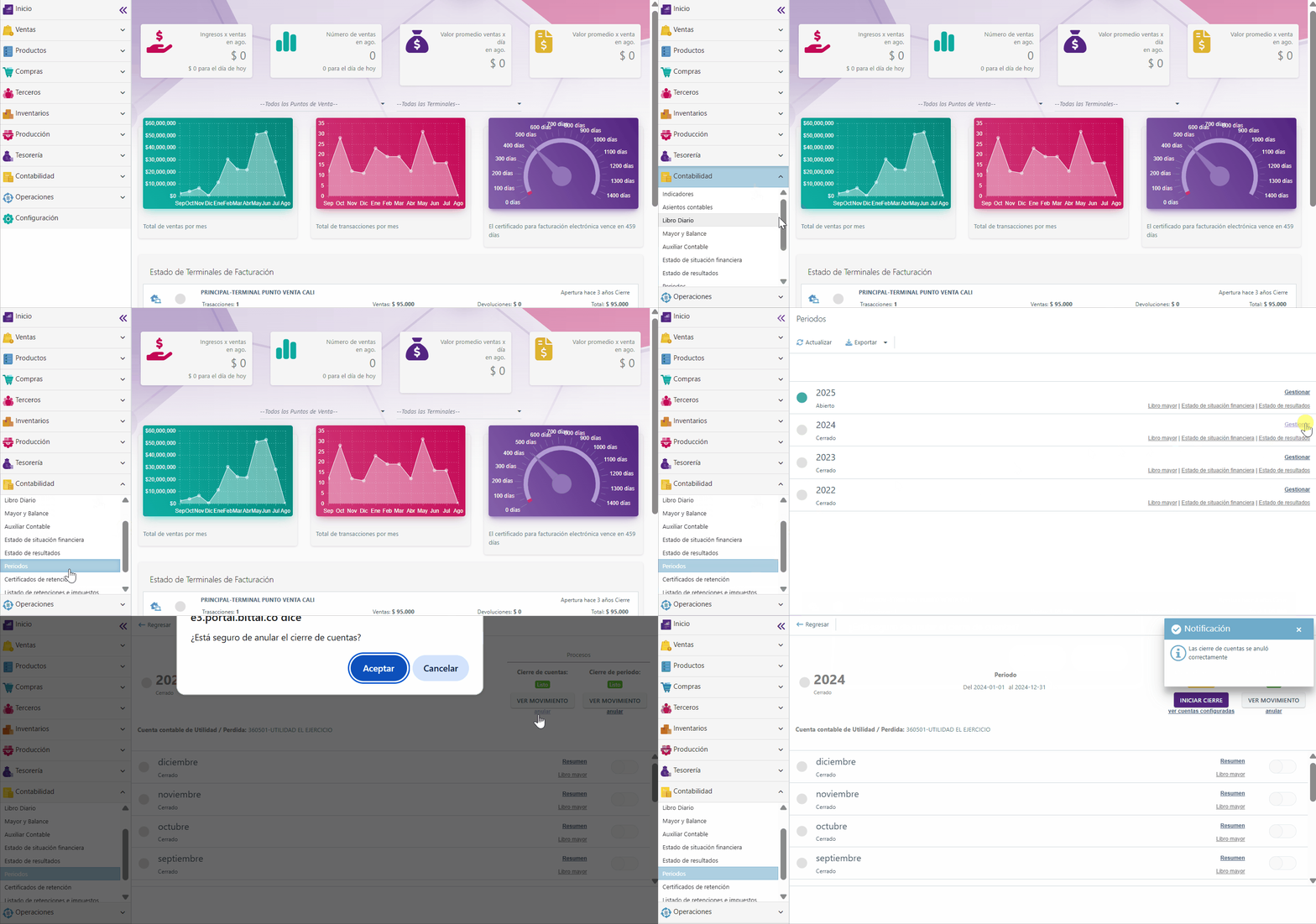
Paso a paso o ruta de cómo anular o eliminar el cierre contable de terceros / anual:
¿Para qué sirve?
Anular el cierre contable de terceros o anual sirve para corregir errores, ajustar saldos mal asignados y evitar inconsistencias fiscales, asegurando que la contabilidad refleje con precisión la realidad financiera antes de consolidar los estados contables.
Ejemplo:
Antonio es el Contador Estratégido de Soluciones Contables SAS, se encuentra realizando el cierre de cuentas por terceros, proceso en el cual debe asociar correctamente los impuestos y retenciones correspondientes a la DIAN. Durante la revisión de los movimientos registrados, identifica que uno de ellos presenta un error en la información registrada.
Debido a esta inconsistencia, Antonio necesita anular y eliminar el movimiento, con el fin de corregir el registro contable y garantizar que la información asociada a impuestos y retenciones quede correctamente reflejada en el sistema. De esta manera, asegura la precisión de los reportes contables y el adecuado cumplimiento de las obligaciones tributarias de la empresa.
Paso a paso o ruta de cómo configurar las cuentas contables para el cierre de cuentas contables por terceros:
- Ingresar al menú principal.
- Seleccionar "Contabilidad".
- Dar clic en "Periodos"
- Ubicar el periodo que requieres, y dar clic en "Gestionar".
- Dependiendo del proceso que desea anular, si es "Cierre de cuentas" o "Cierre de periodo" dar clic en "anular".