¿Cómo realizar traslados de inventario desde excel?
Palabras clave:
Traslados, inventarios, movimientos, remisión, excel, bodegas.
Resumen:
Un traslado de inventario o remisión de bodegas es el movimiento de productos entre almacenes dentro de la misma empresa. Para optimizar este proceso desde Excel, se registra la información clave (origen, destino, productos, cantidades y fecha) en una hoja estructurada, lo que facilita la trazabilidad, el control del stock y la posterior carga al sistema contable.
Este tutorial enseña paso a paso cómo registrar un traslado de inventarios en el sistema desde excel, para asegurar una correcta integración.
Contenido:
¿Qué es un traslado de inventarios desde excel?
¿Cuáles son los beneficios de los traslados de inventarios desde excel?
Ejemplo creación de los traslados de inventarios desde excel:
Paso a paso o ruta de traslados de inventarios desde excel:
¿Qué es un traslado de inventarios desde excel?
En Bittal, un traslado de inventarios puede gestionarse desde Excel mediante el registro estructurado del movimiento de productos entre bodegas, lo que permite actualizar y controlar el stock en cada ubicación de forma precisa antes de cargar la información al sistema.
¿Para qué sirve?
Desde Excel, este proceso permite mantener el control y la trazabilidad del inventario al registrar los movimientos entre bodegas, asegurando que el stock esté correctamente actualizado en cada ubicación antes de integrarlo al sistema.
¿Cuáles son los beneficios de los traslados de inventarios?
Los traslados de inventario en Bittal pueden gestionarse desde Excel para mover productos entre bodegas con control y trazabilidad. Sus beneficios incluyen una gestión precisa del stock por ubicación, optimización del espacio, reducción de errores, agilidad operativa y mejor toma de decisiones basada en la disponibilidad real de productos registrada previamente en la hoja de cálculo.
Ejemplo creación de traslados de inventarios:
Carlos de la empresa Multimoda, , necesita mover 50 camisetas de la bodega principal a la bodega sucursal. Para hacerlo, registra un traslado en Bittal desde Excel, actualizando el stock en ambas ubicaciones de forma rápida y controlada.
Paso a Paso o Ruta de salidas de inventario:
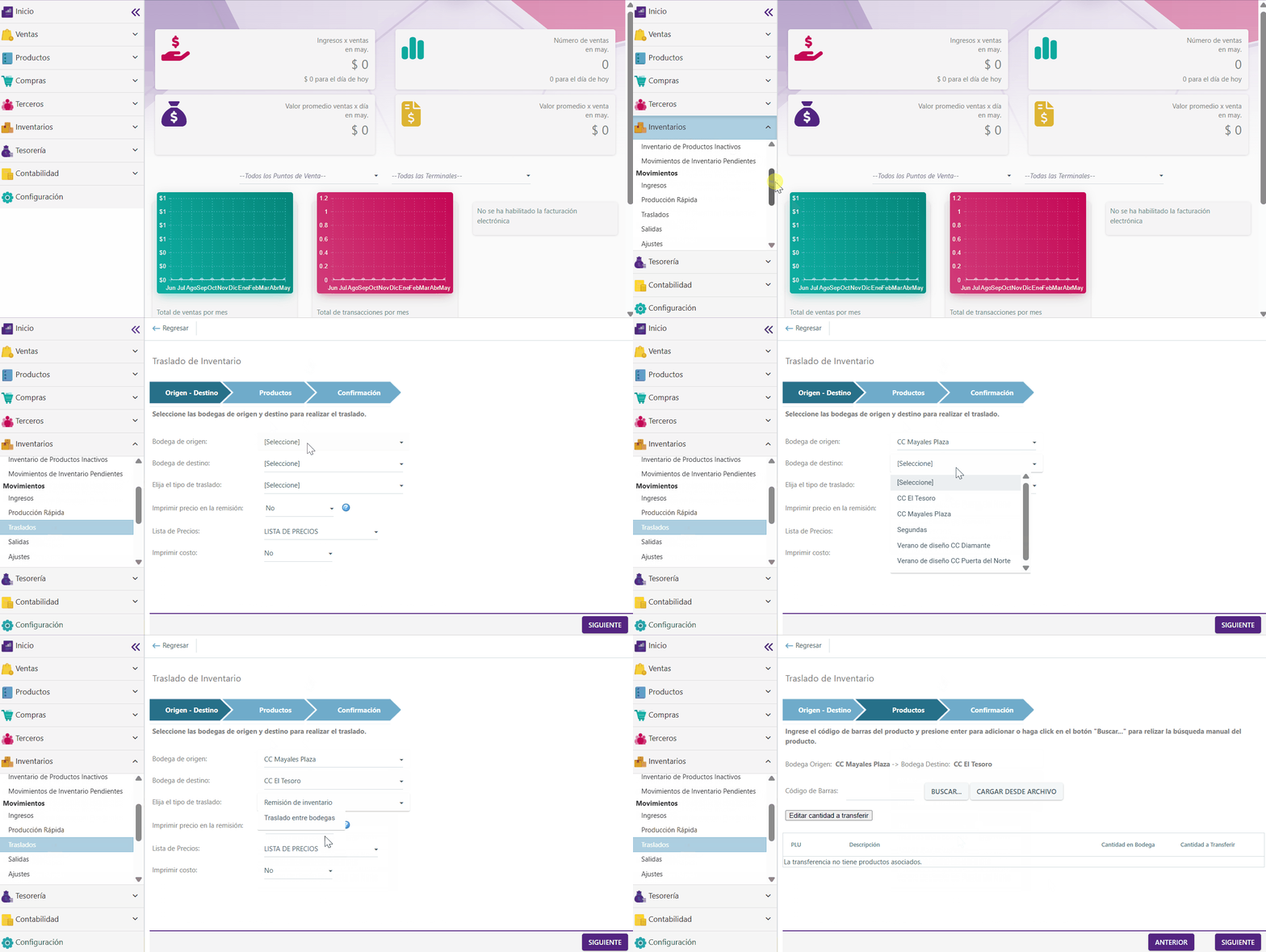
- Ingresar al menú principal.
- Hacer clic en "Inventarios".
- Desplegar el menú de “Movimientos”.
- Seleccionar "Traslados".
- Seleccionar en la parte superior "+ Transferir Inventario".
- Seleccione la información obligatoria, como bodega de origen, bodega de destino, el tipo de traslado: (Remisión de inventario / Traslado entre bodegas).
- Darle clic en "Siguiente"
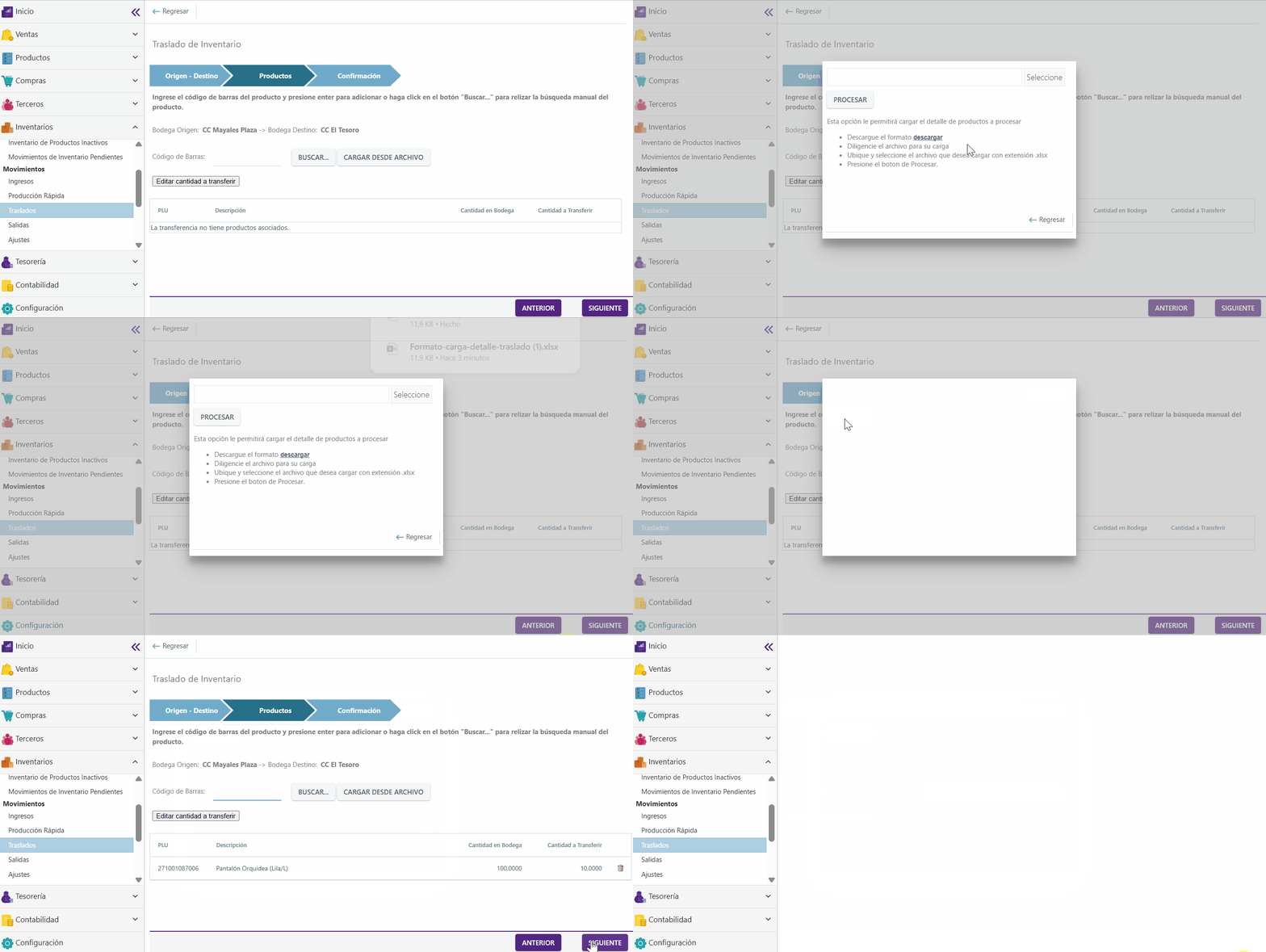
8. Dar clic en "Cargar desde archivo"
9. Debes diligenciar el formato excel, con el PLU del producto, la cantidad a trasladar y guardarlo.
10. Posteriormente, en Bittal le vas a dar nuevamente clic en "cargar desde archivo" / "seleccione" para traer tu excel y le vas a dar clic en "procesar".
Información de configuración general:
Bodega origen: Es el almacén o bodega desde donde se extrae o se envía el inventario. / Asigna la bodega correspondiente al traslado que vas a realizar, conoce como crear bodegas dando clic [aquí].
Bodega destino: Es la bodega o almacén que recibe el inventario.
Tipo de traslado: Debes seleccionar el motivo o razón del traslado de inventario (Remisión de inventario / Traslado entre bodegas).
Imprimir el precio: Esta opción se habilita en caso de que selecciones "Remisión de inventario".
Imprimir el costo: Esta opción se habilita en caso de que selecciones "Traslado entre bodegas".
NOTA: Aprende a realizar traslados de inventarios de forma manual, dando clic [aquí].