¿Cómo deshabilitar productos?
Palabras clave:
Inactivar, deshabilitar, productos, suspender, excluir.
Resumen:
En Bittal, deshabilitar productos significa inactivar temporalmente artículos para que no estén disponibles en ventas ni movimientos. Sirve para evitar su uso mientras están fuera de stock o en revisión, y se usa para mantener el control y la precisión del inventario.
Este tutorial enseña paso a paso cómo registrar y configurar la inactivación de productos manualmente en el sistema, para asegurar una correcta integración.
Contenido:
¿Qué es deshabilitar productos?
¿Cuáles son los beneficios de deshabilitar productos?
Ejemplo creación de deshabilitar productos:
(Paso a paso o ruta creación de deshabilitar productos)
¿Qué es deshabilitar productos?
Deshabilitar productos es la acción de inactivar temporal o definitivamente artículos para que no estén disponibles para venta ni movimientos dentro del sistema.
¿Para qué sirve?
Sirve para mantener el control del inventario al impedir que productos que están fuera de stock, descontinuados o en revisión sean vendidos o utilizados en operaciones. Esto ayuda a evitar errores en registros, garantiza la precisión en la gestión de inventarios y facilita una administración más ordenada de los productos disponibles.
¿Cuáles son los beneficios de deshabilitar productos?
Deshabilitar productos en Bittal permite mantener un control preciso del inventario al evitar la venta o uso de productos fuera de stock o en revisión, preservando la trazabilidad histórica sin eliminarlos. Esto optimiza las operaciones al suspender temporalmente productos sin perder información, asegura la coherencia con otros módulos (ventas, compras, contabilidad) y ofrece flexibilidad para reactivar artículos según sea necesario.
Ejemplo de deshabilitar productos:
Ana, de Ana Shop necesita deshabilitar varias camisetas en el inventario de Bittal porque están defectuosos y no están disponibles para la venta. Al deshabilitarlos, evita que se registren ventas o movimientos hasta que estén reparados y listos para su uso.
Paso a Paso o Ruta para deshabilitar productos:
- Ingresar al menú principal.
- Hacer clic en "Productos".
- Desplegar el menú de “Configuración”.
- Seleccionar "deshabilitar productos".
- Seleccionar “+ deshabilitar productos".
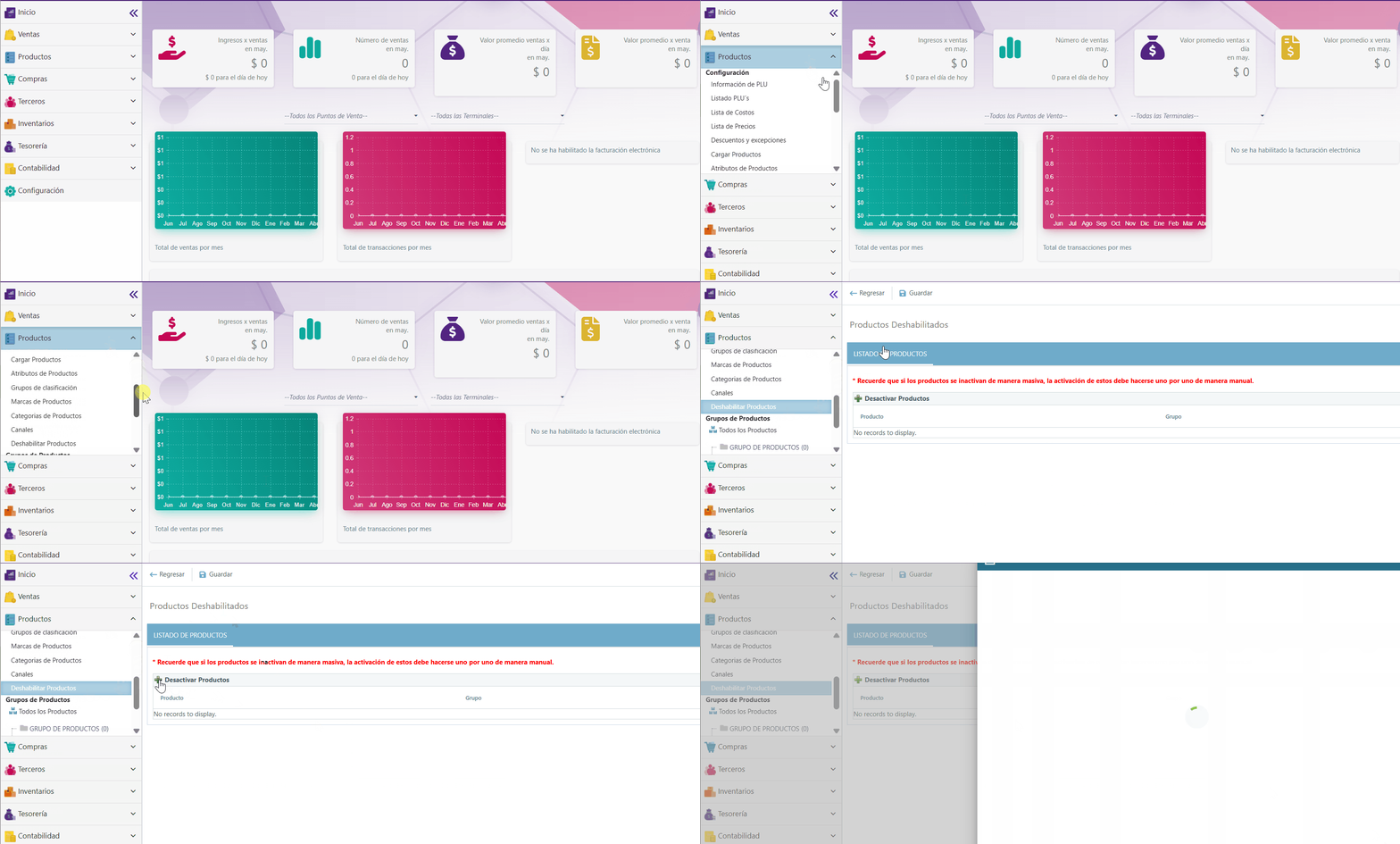
6. Seleccionar los productos que se deben deshabilitar.
7. Dar clic en “Guardar”.
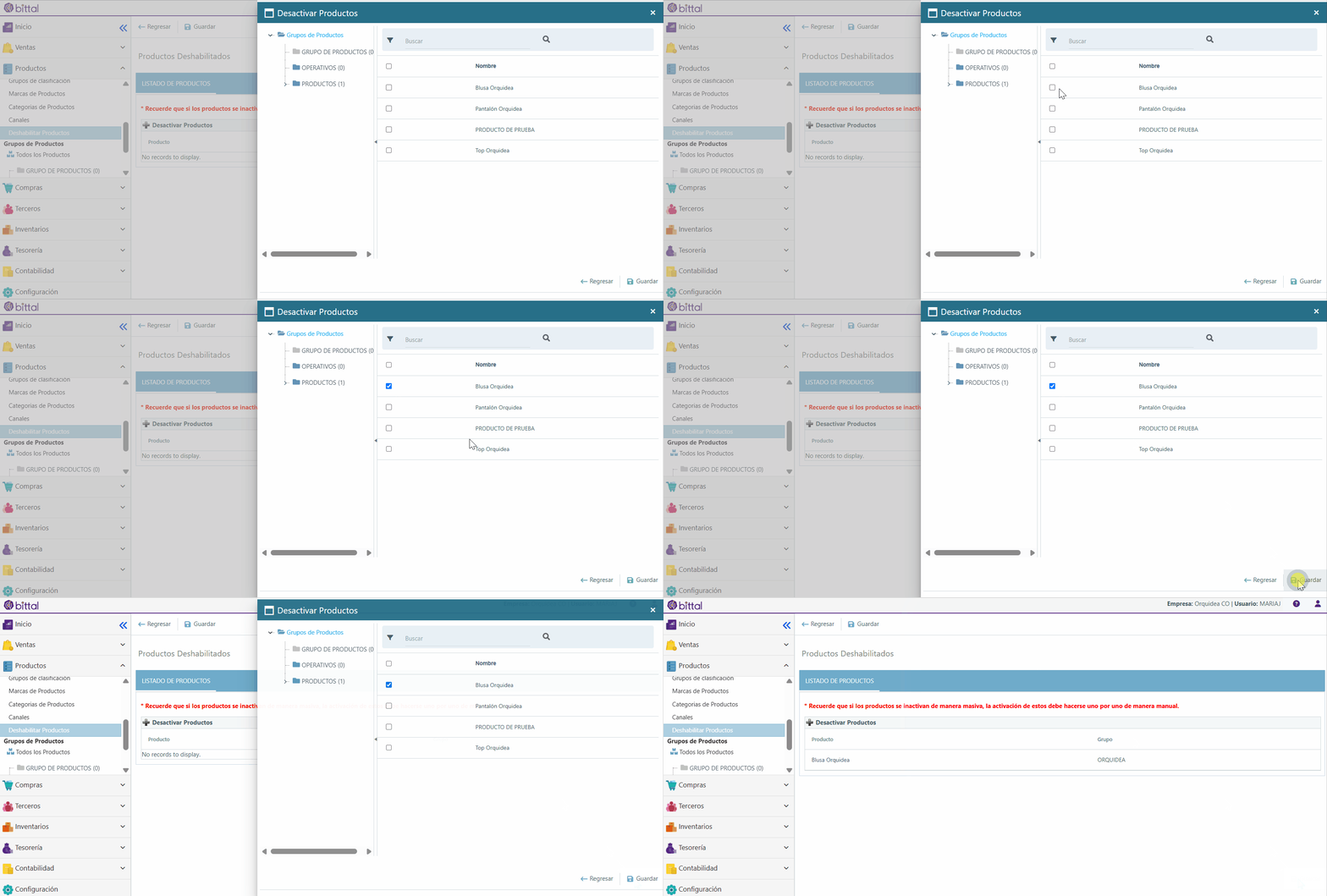
NOTA: Si se inactivan masivamente, la activación debe ser manual.